

花了一晚上,我又给英语点读小程序增加了单词拼写功能
花了一晚上,我又为英语绘本课本点读小程序增加了一个单词拼写功能。
最初做这个小程序,其实是想让家里的小朋友,能够自己完成老师布置的英语课本点读作业。
所以第一版里,90% 的功能都围绕“点读”展开。小朋友只需要拿手机对着课本拍一张照片,小程序就能自动识别图片里的句子和单词,并跟着朗读。
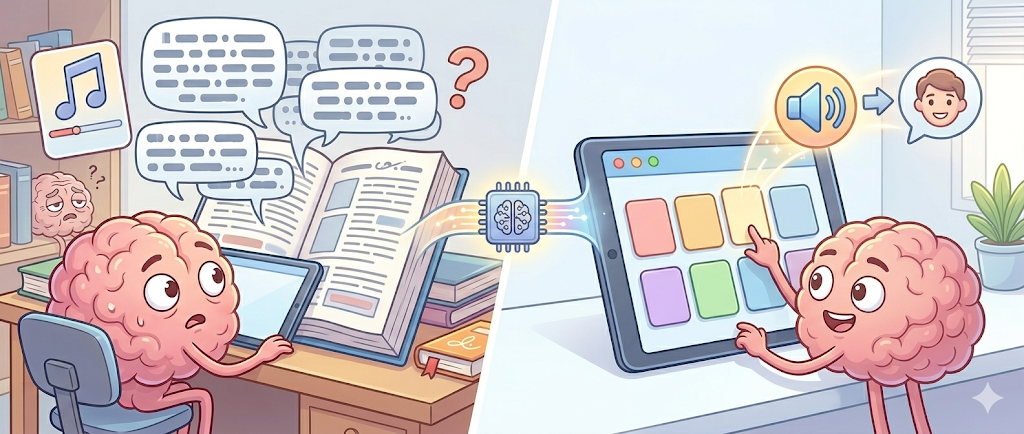
但最近,小朋友又遇到了新的问题。
老师会在另一个小程序里布置英语作业,内容主要包括:英文朗读、翻译,以及单词拼写测试。
朗读和翻译,哪怕不会,很多时候靠听、靠猜,也能勉强答对。但单词拼写,对于一个零基础的小朋友来说,几乎是“无从下手”。
那个作业小程序,本质上更像一个“考试工具”。
你可以把它理解成:线下学习结束后,老师布置几道题,检查今天到底学会了多少。
所以在拼写页面里,小朋友能做的事情只有:
- 反复点击“听单词”
- 输入答案
- 等待系统判断对错
- 然后进入下一题
如果拼错了,也没有进一步的学习和巩固过程。
于是,每做一次拼写测试,家里的小朋友就要崩溃一次。
问题确定了,剩下的事情,就是想办法解决它。
英语绘本课本点读小程序里,本来就已经有单词本功能了。于是我想到,最自然的方案,就是直接基于单词本做拼写练习。
所以,我先在单词本页面增加了一个“拼写单词”按钮,点击后就可以进入拼写练习页面。
另外,原本单词本里的单词,只能通过“拍照识别”添加。
这就导致每次都要拿另外一台手机,对着作业内容拍照识别,再添加进单词本,整个过程特别麻烦。
于是,我又在单词本顶部增加了一个“手动输入添加”的功能。
这样一来,单词本就不再只是点读页的附属功能,而变成了一个可以独立使用的学习工具。
接下来,就是这次升级最核心的功能:单词拼写。
整个设计其实非常简单。
从单词本点击“拼写单词”按钮后,就会进入拼写页面。页面里显示的是几条横线,对应当前单词的字母数量。
既然是听写练习,自然少不了朗读功能。小朋友可以反复点击播放,重新听需要练习的单词。
这一部分,其实和学校正在使用的作业小程序差不多。
但真正不一样的地方在于:
这里的拼写页面,不是为了“测试”,而是为了“学习”。
所以,我在朗读按钮旁边增加了一个“提示”按钮。
当遇到不会拼写的单词时,可以点击提示,查看单词内容。
但如果只是简单地把答案直接显示出来,很快就会出现一个问题:小朋友会开始“照着抄”。
而如果你还记得我之前写过的关于学习的文章,你应该知道:
重复抄写,并不会让你记得更牢,反而容易让人产生一种“我已经学会了”的错觉。
真正有效的学习,必须经历“从记忆中提取”的过程。
所以,我在这里增加了一个“强迫提取”的设计。
当提示显示时,你不能输入答案;而一旦开始输入,提示又会自动关闭。
你必须先“试着回忆”,再完成拼写。
除此之外,我还增加了“上一个”和“下一个”按钮,方便在不同单词之间快速切换。
而且因为切换到新的单词后,小朋友并不知道当前需要拼写的是哪个词,所以每次切换时,系统都会自动朗读一次单词。
这样整个练习过程,就更接近真正的“英语听写”。
你需要先听,再回忆,然后拼写,而不是单纯地“看着答案输入”。
目前这个功能还有一个潜在的问题。
当单词本里的内容越来越多之后,可能会出现“找不到需要练习的单词”的情况。
最直接的解决方案,是给单词本增加“分类”能力。比如按照课本、单元、难度,或者“今天要练习的内容”进行划分。
但真正的问题并不在于“有没有分类功能”,而在于:
怎么设计,才能让小朋友和家长操作起来足够简单。
因为很多时候,一个学习工具之所以最后没人愿意继续使用,不是因为功能太少,而是因为功能越来越复杂。
目前家里的小朋友,需要拼写练习的单词还不算太多,所以我暂时没有继续增加产品复杂度,而是选择先把现在这套流程尽量做得更自然、更顺手。
等未来真的出现新的需求时,再继续迭代。
很多时候,我越来越觉得:
真正有价值的教育产品,未必是那些功能最完整、页面最华丽的系统。
而是当一个小朋友卡在某个具体问题上时,它刚好能帮她跨过去一点点。
如果你家里的小朋友,也正好遇到了类似的问题,欢迎来试试这个小程序。
也欢迎把它分享给更多有需要的人。
如果觉得内容不错,欢迎你点一下「在看」,或是将文章分享给其他有需要的人^^
相关好文推荐:
0条留言